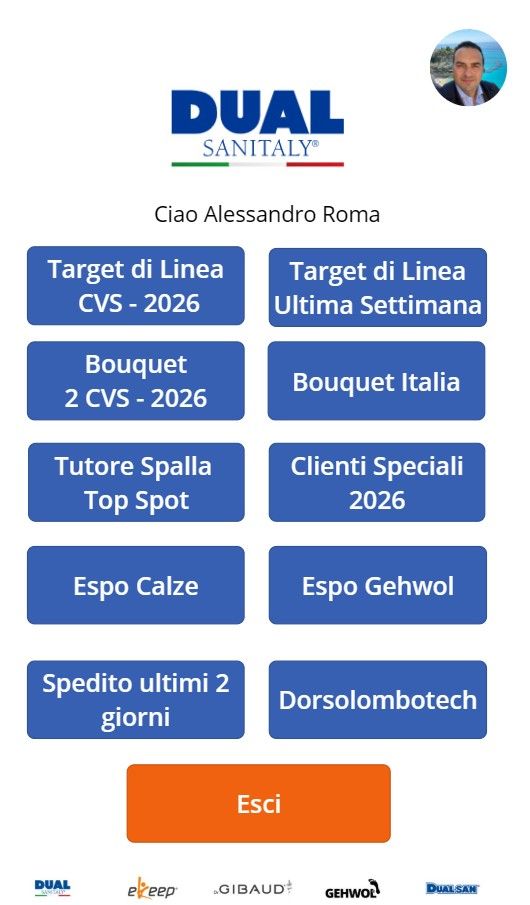
Negli ultimi mesi ho iniziato a usare Power BI e Power Apps sempre di più nella gestione della rete vendita. Non per seguire una moda, ma perché avevo un problema concreto: le riunioni di area duravano troppo e producevano troppo poco.
Il pattern era sempre lo stesso. Mi sedevo con gli agenti, aprivamo i dati aziendali — report in PDF, fogli Excel, a volte qualcosa stampato — e passavamo i primi 40 minuti a cercare di capire "come stavamo". Chi era sopra target, chi sotto, quali linee tiravano e quali no. Solo dopo iniziavamo a parlare di cosa fare. E a quel punto l'energia era già calata.
Il problema reale: i dati esistevano, ma erano inaccessibili
Non mancavano i dati. Il sistema aziendale registrava tutto: spedito, ordini, clienti attivi, penetrazione di linea. Il problema era che per trasformare quei dati in informazioni utili serviva lavoro. Qualcuno doveva esportare, consolidare, formattare. Di solito lo facevo io, la sera prima della riunione, in Excel.
Risultato: dati di ieri sera presentati stamattina, su una rete che si muove ogni ora. E io che perdevo 2-3 ore a settimana a preparare materiali che diventavano obsoleti nel momento in cui li stampavo.
"Una riunione commerciale in cui passi più tempo a guardare i dati che a decidere è una riunione che non funziona."
Come ho costruito il report
Il cruscotto principale è diviso in due livelli. Il primo è una tabella di sintesi — quello che chiamo "Spedito ultima settimana" — con quattro colonne per ogni linea di prodotto: Linea, Target, Spedito, Percentuale di raggiungimento. Una riga per linea, colori condizionali: verde sopra il 100%, giallo tra 80% e 100%, rosso sotto l'80%.
In un colpo d'occhio, chiunque in riunione vede dove siamo. La settimana 14 di 16 del periodo mostra il totale area: 6.887 spedito su 6.874 target, 100,2%. Le singole linee raccontano storie diverse: c'è chi è al 130% e chi è al 43%. Sono quelle differenze che guidano la conversazione.
Il secondo livello: il dettaglio per agente
Un click su qualsiasi riga apre la vista per agente. Stessa struttura, ma filtrata sulla singola zona. In riunione individuale questo è il punto di partenza: non "come va in generale" ma "come vai tu, su questa linea, in questa settimana".
Vista area → tabella per linea con Target / Spedito / %. Vista agente → stessa tabella filtrata per zona. Vista cliente → i top 10 per linea, con trend ultimi 4 periodi. Tutto aggiornato automaticamente ogni notte, senza intervento manuale.
L'impatto sulle riunioni
La prima riunione con il cruscotto attivo è durata 35 minuti. Di solito ne duravano 75. Non perché abbiamo fatto meno cose — ne abbiamo fatte di più. Ma il tempo di "capire i numeri" si è azzerato: tutti li avevano già visti prima di sedersi, da telefono, nel loro report personale Power Apps.
Il cambio più importante non è stato il tempo risparmiato. È stato il tipo di conversazione. Prima discutevamo di cosa era successo. Adesso discutiamo di cosa fare. È una differenza sottile ma cambia tutto: il tono, la motivazione, la qualità delle decisioni.
Cosa serve per replicarlo
Tecnicamente: Power BI Desktop (gratuito), una fonte dati accessibile (nel mio caso SharePoint + file Excel consolidati automaticamente), e una licenza Power BI Pro per condividere i report con la rete. Il costo mensile è inferiore a un pranzo di lavoro per agente.
La parte più difficile non è la tecnica. È decidere quali KPI contano davvero e avere il coraggio di togliere tutto il resto. Un cruscotto con 20 metriche non funziona. Il mio ne ha 6, e funziona esattamente per questo.
Se gestisci una rete vendita e vuoi sapere come ho impostato il modello dati o quali misure DAX uso per i calcoli di penetrazione, scrivimi. Non ho problemi a condividere quello che funziona.